

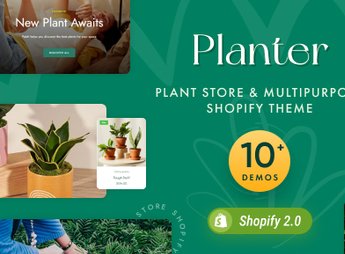
Descripción
Planter crea una tienda Shopify multiusos para quienes venden plantas, flores y productos de jardinería, con secciones para mostrar plántulas, macetas, abonos orgánicos y servicios de paisajismo en la página de inicio, con fotos grandes de plantas y macetas. Sirve para quienes cultivan y venden plantas, flores o insumos de jardinería, o prestan servicios de paisajismo y quieren organizar todo eso en un catálogo único y visual durante todo el año.
Principales características de Planter
- Secciones multiusos en el home
Combina bloques de producto, categorías y destaque de servicio. - Catálogo de plantas
Separa plántulas, flores y macetas en categorías propias de la tienda. - Ficha de cuidado de la planta
Describe luz, riego y manejo recomendado para cada especie. - Bloque de servicio
Presenta el servicio de paisajismo junto con los productos en venta. - Diseño responsivo
Ajusta galerías y categorías para compras hechas desde el celular.
Beneficios de Planter
- Catálogo más completo
Reúne plantas, insumos y servicio de paisajismo en un solo lugar. - Menos dudas de cuidado
Reduce preguntas sobre riego y manejo con la ficha de cada planta. - Ventas fuera de temporada
Mantiene el catálogo activo incluso cuando la tienda física cierra. - Presencia visual de la marca
Reemplaza fotos sueltas en WhatsApp por una tienda organizada.
¿Para quién es recomendable Planter?
- Para quienes cultivan y venden plantas, plántulas o flores con entrega a domicilio.
- Para quienes venden insumos de jardinería como abono, macetas y sustrato.
- Para quienes prestan servicios de paisajismo a casas y condominios.
- Para quienes administran un vivero o una floristería con ventas en línea.
Cómo descargar Planter
Planter está disponible para descarga aquí en Ultrapack. Después de descargar el archivo, instálalo por la ruta Tienda online > Temas > Agregar tema en el panel de Shopify. Luego publica el tema y registra las fichas de cuidado de cada planta.
Conviene completar la ficha de cuidado de cada planta antes de difundir la tienda, con información de luz, riego y manejo. Eso ayuda al cliente a elegir la especie correcta para su propio espacio, sin necesidad de preguntar antes de comprar.
Preguntas frecuentes
¿Planter – Multipurpose Sections Shopify Theme es GPL?
Sí. Planter – Multipurpose Sections Shopify Theme se distribuye bajo la licencia GPL (GNU General Public License). Puedes usarlo, modificarlo y redistribuirlo legalmente en todos los sitios que quieras.
¿Puedo usar Planter – Multipurpose Sections Shopify Theme en más de un sitio?
Sí. Puedes instalar Planter – Multipurpose Sections Shopify Theme en todos los sitios que quieras. Solo las actualizaciones automáticas con Ultrapack Auto Updater tienen límite: de 3 a 80 sitios, según el plan.
¿Cuánto cuesta Planter – Multipurpose Sections Shopify Theme en Ultrapack?
Planter – Multipurpose Sections Shopify Theme cuesta US$ 2,99 en la compra individual, y también está incluido en los planes de suscripción desde US$12/mes (VIP I).
¿Planter – Multipurpose Sections Shopify Theme incluye actualizaciones?
Sí. La versión actual de Planter – Multipurpose Sections Shopify Theme es la 2.0.0, publicada en Ultrapack el 19/11/2024. Los suscriptores actualizan directamente desde el panel de WordPress con UAU (Ultrapack Auto Updater).
¿Es seguro descargar e instalar Planter – Multipurpose Sections Shopify Theme en mi WordPress?
Sí. Cada versión de Planter – Multipurpose Sections Shopify Theme pasa por un análisis de malware (ClamAV y reglas YARA, en UltraHub) antes de publicarse.
Cómo instalar
Actualización: manual. Cuando salga una versión nueva, descárgala en esta misma página y sigue el proceso de sustitución o importación de la plataforma indicada. Este ítem no se actualiza mediante WordPress.
Extras reúne lo que no es tema ni plugin de WordPress: plantillas, scripts, archivos de proyecto y material de apoyo.
- Descarga el archivo
elements-planter-multipurpose-sections-shopify-theme.zipy extráelo en tu computadora. - Abre la documentación del autor que vino en el paquete. Es la que dice el destino de cada archivo.
- Cuando haya un archivo
Como Instalar.txten la carpeta principal del paquete, léelo primero.
¿Te trabaste en algún paso? Abre un ticket diciendo en cuál te detuviste.


