

Descripción
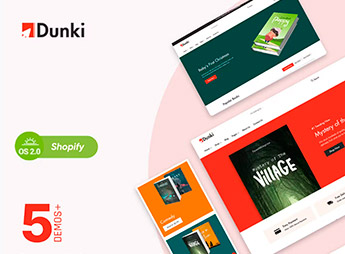
Dunki crea una tienda Shopify para librería, editorial o club de lectura, con secciones destacadas por género, vitrina de novedades, páginas de colección para libro físico y ebook y filtro por autor en cada categoría. Sirve para quienes venden libros nuevos o usados, distribuyen e-books propios, administran un club de suscripción de lectura o revenden títulos importados y necesitan organizar el catálogo por categoría, autor o colección sin depender de un desarrollador.
Principales Características de Dunki
- Secciones destacadas por género
Agrupa títulos de ficción, técnicos o infantiles en bloques separados. - Vitrina de novedades
Muestra los títulos más recientes justo en la página inicial de la tienda. - Colecciones por autor y categoría
Crea páginas separadas para filtrar el catálogo por escritor o tema. - Libro físico y ebook juntos
Permite listar las dos versiones del mismo título en la misma página. - Base en Shopify 2.0
Usa bloques de sección editables nativos de Online Store 2.0.
Beneficios de Dunki
- Catálogo organizado por género
Ayuda al lector a encontrar su próximo libro sin perderse en la búsqueda. - Protagonismo para las novedades
Da visibilidad inmediata a cada lanzamiento sin necesidad de editar el inicio a mano. - Físico y digital juntos
Reduce la necesidad de mantener dos tiendas para los dos formatos. - Edición rápida con Shopify 2.0
Permite cambiar secciones e imágenes sin tocar el código del tema.
¿Para Quién está Indicado Dunki?
- Quienes venden libros nuevos o usados.
- Quienes publican y distribuyen e-books propios.
- Quienes administran un club de suscripción de lectura.
- Quienes revenden títulos importados o de nicho.
Cómo Descargar Dunki
Dunki está disponible para descarga aquí en Ultrapack. Después de descargar el archivo, entra al panel de Shopify y ve a Tienda online > Temas > Agregar tema para subir el paquete y publicar la nueva tienda de libros.
Al estar basado en Online Store 2.0, el diseño acepta bloques personalizados sin exigir edición de código, lo que facilita ajustar el inicio a medida que el catálogo crece. Vale la pena revisar las secciones de género antes de publicar para reflejar el surtido real de la tienda.
Preguntas frecuentes
¿Dunki – Book Store Shopify OS 2.0 Theme es GPL?
Sí. Dunki – Book Store Shopify OS 2.0 Theme se distribuye bajo la licencia GPL (GNU General Public License). Puedes usarlo, modificarlo y redistribuirlo legalmente en todos los sitios que quieras.
¿Puedo usar Dunki – Book Store Shopify OS 2.0 Theme en más de un sitio?
Sí. Puedes usar Dunki – Book Store Shopify OS 2.0 Theme en todos los sitios que quieras.
¿Cuánto cuesta Dunki – Book Store Shopify OS 2.0 Theme en Ultrapack?
Dunki – Book Store Shopify OS 2.0 Theme cuesta US$ 2,99 en la compra individual, y también está incluido en los planes de suscripción desde US$17/mes (Desenvolvedor I).
¿Dunki – Book Store Shopify OS 2.0 Theme incluye actualizaciones?
Cuando una nueva versión de Dunki – Book Store Shopify OS 2.0 Theme esté disponible en el catálogo, puedes descargar el archivo durante el período de acceso de tu compra o suscripción. Para actualizar, sigue el procedimiento de instalación o importación indicado en la documentación del artículo y de la plataforma utilizada.
¿Se verifica Dunki – Book Store Shopify OS 2.0 Theme antes de ponerlo a disposición para su descarga?
UltraHub analiza los archivos de Dunki – Book Store Shopify OS 2.0 Theme antes de su publicación con ClamAV y reglas YARA para detectar amenazas conocidas. Esta verificación no garantiza la ausencia de riesgos. Revisa los requisitos del artículo, haz una copia de seguridad y sigue las instrucciones de instalación o importación de la plataforma utilizada.
Cómo instalar
Actualización: manual. Cuando salga una versión nueva, descárgala en esta misma página y sube el archivo nuevo desde el panel de Shopify. Este ítem no se instala mediante WordPress.
Un tema de Shopify no se instala en WordPress. Se sube en el panel de tu tienda.
- Descarga el archivo
elements-dunki-book-store-shopify-theme.zipy extráelo en tu computadora. - Dentro del paquete, busca el ZIP del tema, que es el archivo que Shopify acepta. Suele estar en una carpeta con el nombre del tema, y tiene dentro las carpetas
assets,layout,sectionsytemplates. - En el panel de Shopify, ve a Tienda online > Temas.
- En Biblioteca de temas, haz clic en Añadir tema > Subir archivo ZIP y sube el ZIP del tema.
- Usa Vista previa para revisarlo, y Publicar cuando quieras ponerlo en línea.
- Shopify rechaza los paquetes demasiado grandes. Si la subida falla por tamaño, saca de la carpeta la documentación y los archivos de demostración antes de comprimir.
¿Te trabaste en algún paso? Abre un ticket diciendo en cuál te detuviste.


