

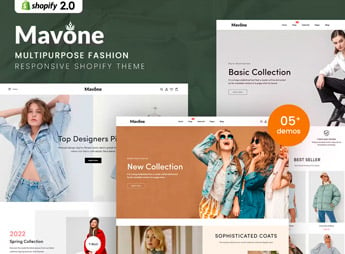
Descripción
Mavone construye la estructura completa de una tienda Shopify multiuso para moda, con secciones de vitrina, cuadrícula de productos, filtros de colección y páginas internas listas para armar catálogos de ropa y accesorios sin depender de código. Sirve para quien revende ropa, calzado y accesorios de moda en línea y quiere variar diseños de colección, banners y menús sin contratar a un desarrollador para cada ajuste estacional en la vitrina de la tienda.
Principales Características de Mavone
- Secciones de vitrina editables
Arma banners, carruseles y bloques destacados directo desde el editor de temas. - Cuadrícula de productos flexible
Alterna entre dos, tres o cuatro columnas según la categoría mostrada. - Filtros y ordenamiento de colección
Deja que el comprador refine por tamaño, color, precio y disponibilidad en tiempo real. - Vista rápida de producto
Abre variación, tamaño y precio en una ventana sin salir del listado. - Carrito lateral (drawer)
Muestra el resumen del pedido y el envío estimado sin recargar la página.
Beneficios de Mavone
- Menos tiempo armando la página
Reduce el trabajo manual de diagramación al reutilizar secciones listas del tema. - Navegación más rápida en el móvil
Adapta el menú, la cuadrícula y el checkout a pantallas pequeñas sin perder información. - Colecciones siempre actualizadas
Facilita cambiar banners y destacados en cada lanzamiento o liquidación de stock. - Más tiempo de permanencia
Mantiene al comprador en la tienda con vista rápida y carrito sin recargar la página.
¿Para Quién es Recomendado Mavone?
- Quien revende ropa y calzado de moda en tienda propia en línea.
- Marcas de accesorios que necesitan variar la vitrina en cada colección.
- Quien ya vende en marketplace y está migrando a una tienda Shopify propia.
- Quien atiende por catálogo en WhatsApp y quiere un checkout de autoservicio.
Cómo Descargar Mavone
Mavone está disponible para descarga aquí en Ultrapack. Después de descargar el archivo comprimido, accede a Tienda virtual > Temas > Agregar tema en el panel de Shopify y sube el paquete para publicar las secciones y las plantillas de página del tema.
Después de instalado, el tema queda disponible en la lista de temas de la tienda para previsualización antes de la publicación, lo que permite ajustar colores, menús y secciones sin afectar el diseño que ya está en vivo. Así se puede probar la nueva vitrina con calma antes de reemplazar la tienda publicada.
Preguntas frecuentes
¿Mavone – Multipurpose Shopify Theme for Fashion es GPL?
Sí. Mavone – Multipurpose Shopify Theme for Fashion se distribuye bajo la licencia GPL (GNU General Public License). Puedes usarlo, modificarlo y redistribuirlo legalmente en todos los sitios que quieras.
¿Puedo usar Mavone – Multipurpose Shopify Theme for Fashion en más de un sitio?
Sí. Puedes usar Mavone – Multipurpose Shopify Theme for Fashion en todos los sitios que quieras.
¿Cuánto cuesta Mavone – Multipurpose Shopify Theme for Fashion en Ultrapack?
Mavone – Multipurpose Shopify Theme for Fashion cuesta US$ 2,99 en la compra individual, y también está incluido en los planes de suscripción desde US$17/mes (Desenvolvedor I).
¿Mavone – Multipurpose Shopify Theme for Fashion incluye actualizaciones?
Cuando una nueva versión de Mavone – Multipurpose Shopify Theme for Fashion esté disponible en el catálogo, puedes descargar el archivo durante el período de acceso de tu compra o suscripción. Para actualizar, sigue el procedimiento de instalación o importación indicado en la documentación del artículo y de la plataforma utilizada.
¿Se verifica Mavone – Multipurpose Shopify Theme for Fashion antes de ponerlo a disposición para su descarga?
UltraHub analiza los archivos de Mavone – Multipurpose Shopify Theme for Fashion antes de su publicación con ClamAV y reglas YARA para detectar amenazas conocidas. Esta verificación no garantiza la ausencia de riesgos. Revisa los requisitos del artículo, haz una copia de seguridad y sigue las instrucciones de instalación o importación de la plataforma utilizada.
Cómo instalar
Actualización: manual. Cuando salga una versión nueva, descárgala en esta misma página y sube el archivo nuevo desde el panel de Shopify. Este ítem no se instala mediante WordPress.
Un tema de Shopify no se instala en WordPress. Se sube en el panel de tu tienda.
- Descarga el archivo
elements-mavone-multipurpose-shopify-theme-for-fashion.zipy extráelo en tu computadora. - Dentro del paquete, busca el ZIP del tema, que es el archivo que Shopify acepta. Suele estar en una carpeta con el nombre del tema, y tiene dentro las carpetas
assets,layout,sectionsytemplates. - En el panel de Shopify, ve a Tienda online > Temas.
- En Biblioteca de temas, haz clic en Añadir tema > Subir archivo ZIP y sube el ZIP del tema.
- Usa Vista previa para revisarlo, y Publicar cuando quieras ponerlo en línea.
- Shopify rechaza los paquetes demasiado grandes. Si la subida falla por tamaño, saca de la carpeta la documentación y los archivos de demostración antes de comprimir.
¿Te trabaste en algún paso? Abre un ticket diciendo en cuál te detuviste.


