

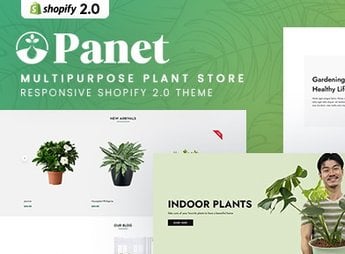
Descripción
Panet organiza, en Shopify, la tienda de un vivero, floristería o negocio de plantas ornamentales, con vitrina por tipo de planta, ficha de producto con nivel de dificultad de cultivo, bloques de kits para regalo y realce de las novedades de temporada. Sirve a quien vende plantas de interior, suculentas o artículos de jardinería por internet y necesita indicar especie, tamaño adulto y cuidados básicos antes de que el cliente elija entre varias opciones parecidas.
Principales características de Panet
- Vitrina por tipo de planta
Separa suculentas, plantas de interior y especies de exterior. - Nivel de dificultad
Indica si la planta exige poco o mucho cuidado. - Kits para regalo
Reúne maceta y planta ya combinadas para regalar a alguien. - Novedades de temporada
Realza especies y productos que cambian según la estación. - Carrito y checkout
Procesa pedidos y pagos con la estructura estándar de Shopify.
Beneficios de Panet
- Elección más segura
Ayuda al cliente a elegir una planta compatible con su rutina. - Más ventas de regalo
Facilita la compra a quien busca un kit listo. - Catálogo siempre actualizado
Facilita cambiar los destacados según la época del año. - Aspecto natural
Acerca la tienda al ambiente de un vivero o una floristería.
¿Para quién es recomendable Panet?
- Viveros que venden plantines y plantas ornamentales en línea.
- Floristerías que ofrecen kits de plantas para regalo.
- Tiendas especializadas en suculentas y plantas de interior.
- Quien crea arreglos y proyectos de paisajismo y también vende plantas sueltas.
Cómo descargar Panet
Panet está disponible para descarga aquí en Ultrapack. Después de importar el archivo, usa la ruta Tienda online > Temas > Agregar tema para instalar el tema en tu tienda Shopify. Las secciones de vitrina, nivel de cultivo y kits llegan listas para editar.
Quien nunca ha cuidado una planta suele trabarse al momento de elegir entre varias especies parecidas, y una ficha que indica el nivel de dificultad ayuda a decidir con más seguridad. Con la tienda ya estructurada, puedes realzar las novedades de temporada sin depender de ajustes técnicos en cada cambio.
Preguntas frecuentes
¿Panet – MultiPurpose Plant Store Shopify 2.0 Theme es GPL?
Sí. Panet – MultiPurpose Plant Store Shopify 2.0 Theme se distribuye bajo la licencia GPL (GNU General Public License). Puedes usarlo, modificarlo y redistribuirlo legalmente en todos los sitios que quieras.
¿Puedo usar Panet – MultiPurpose Plant Store Shopify 2.0 Theme en más de un sitio?
Sí. Puedes usar Panet – MultiPurpose Plant Store Shopify 2.0 Theme en todos los sitios que quieras.
¿Cuánto cuesta Panet – MultiPurpose Plant Store Shopify 2.0 Theme en Ultrapack?
Panet – MultiPurpose Plant Store Shopify 2.0 Theme cuesta US$ 2,99 en la compra individual, y también está incluido en los planes de suscripción desde US$17/mes (Desenvolvedor I).
¿Panet – MultiPurpose Plant Store Shopify 2.0 Theme incluye actualizaciones?
Cuando una nueva versión de Panet – MultiPurpose Plant Store Shopify 2.0 Theme esté disponible en el catálogo, puedes descargar el archivo durante el período de acceso de tu compra o suscripción. Para actualizar, sigue el procedimiento de instalación o importación indicado en la documentación del artículo y de la plataforma utilizada.
¿Se verifica Panet – MultiPurpose Plant Store Shopify 2.0 Theme antes de ponerlo a disposición para su descarga?
UltraHub analiza los archivos de Panet – MultiPurpose Plant Store Shopify 2.0 Theme antes de su publicación con ClamAV y reglas YARA para detectar amenazas conocidas. Esta verificación no garantiza la ausencia de riesgos. Revisa los requisitos del artículo, haz una copia de seguridad y sigue las instrucciones de instalación o importación de la plataforma utilizada.
Cómo instalar
Actualización: manual. Cuando salga una versión nueva, descárgala en esta misma página y sube el archivo nuevo desde el panel de Shopify. Este ítem no se instala mediante WordPress.
Un tema de Shopify no se instala en WordPress. Se sube en el panel de tu tienda.
- Descarga el archivo
elements-panet-multipurpose-plant-store-shopify-2-0-theme.zipy extráelo en tu computadora. - Dentro del paquete, busca el ZIP del tema, que es el archivo que Shopify acepta. Suele estar en una carpeta con el nombre del tema, y tiene dentro las carpetas
assets,layout,sectionsytemplates. - En el panel de Shopify, ve a Tienda online > Temas.
- En Biblioteca de temas, haz clic en Añadir tema > Subir archivo ZIP y sube el ZIP del tema.
- Usa Vista previa para revisarlo, y Publicar cuando quieras ponerlo en línea.
- Shopify rechaza los paquetes demasiado grandes. Si la subida falla por tamaño, saca de la carpeta la documentación y los archivos de demostración antes de comprimir.
¿Te trabaste en algún paso? Abre un ticket diciendo en cuál te detuviste.


