Descrição
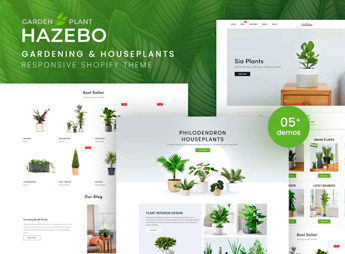
O Hazebo estrutura a loja Shopify de plantas, vasos e itens de jardinagem com blocos visuais organizados por categoria de espécie e uso, separando paisagismo, decoração e cuidado das plantas na navegação. Serve para quem vende mudas, vasos, sementes e ferramentas de jardim pela internet e precisa de uma loja com cara natural, que combine com o público que cuida de plantas dentro de casa, na varanda ou no jardim.
Principais Características do Hazebo
- Categorias por tipo de planta
Separa mudas, suculentas e plantas de interior em coleções próprias. - Galeria de fotos do produto
Mostra vasos e plantas em vários ângulos com zoom na imagem. - Blocos de dicas de cuidado
Traz espaço para orientações de rega, luz e adubação de cada planta. - Seção de paisagismo
Reúne ferramentas e acessórios de jardim em uma coleção separada. - Filtro por ambiente
Deixa o cliente escolher plantas para interior, varanda ou jardim externo.
Benefícios do Hazebo
- Loja com cara natural
Passa a mesma identidade visual do nicho de plantas e jardinagem. - Navegação por categoria
Ajuda quem procura um tipo específico de planta a achar rápido. - Menos retrabalho de layout
Chega com seções prontas, sem precisar montar a home do zero. - Layout responsivo
Mantém a mesma organização de produtos em celular, tablet e desktop.
Para Quem o Hazebo é Indicado?
- Quem vende mudas, vasos e sementes pela internet.
- Floriculturas e viveiros que também vendem pelo Shopify.
- Paisagistas que oferecem plantas e acessórios de jardim como produto.
- Marcas de decoração que trabalham com plantas de interior.
Como Baixar o Hazebo
O Hazebo está disponível para download aqui no Ultrapack. Depois de baixar o arquivo, a instalação segue pelo caminho Loja virtual > Temas > Adicionar tema no painel do Shopify. Em poucos minutos as coleções de plantas e jardinagem já aparecem organizadas na loja.
Quem já cultiva ou revende plantas fisicamente ganha uma loja com o mesmo clima natural do produto, sem precisar montar a estrutura de categorias do zero. O tema chega com as coleções de jardinagem prontas para receber o catálogo, os preços e as fotos de cada espécie.
Perguntas Frequentes
O Hazebo – Gardening & Houseplants Shopify Theme é GPL?
Sim. O Hazebo – Gardening & Houseplants Shopify Theme é distribuído sob a licença GPL (GNU General Public License). Você pode usar, modificar e redistribuir legalmente, em quantos sites quiser.
Posso usar o Hazebo – Gardening & Houseplants Shopify Theme em mais de um site?
Sim. Você pode usar o Hazebo – Gardening & Houseplants Shopify Theme em quantos sites quiser.
Quanto custa o Hazebo – Gardening & Houseplants Shopify Theme no Ultrapack?
O Hazebo – Gardening & Houseplants Shopify Theme sai por R$ 14,90 na compra avulsa, e também está incluído nos planos de assinatura a partir de R$89/mês (Desenvolvedor I).
O Hazebo – Gardening & Houseplants Shopify Theme inclui atualizações?
Quando uma nova versão do Hazebo – Gardening & Houseplants Shopify Theme é disponibilizada no catálogo, você pode baixar o arquivo conforme o período de acesso da sua compra ou assinatura. Para atualizar, siga o procedimento de instalação ou importação indicado na documentação do item e da plataforma utilizada.
O Hazebo – Gardening & Houseplants Shopify Theme é verificado antes de ser disponibilizado para download?
Os arquivos do Hazebo – Gardening & Houseplants Shopify Theme são analisados antes da publicação pelo UltraHub, com ClamAV e regras YARA para detectar ameaças conhecidas. Essa verificação não garante ausência de riscos. Confira os requisitos do item, faça um backup e siga as instruções de instalação ou importação da plataforma utilizada.
Como instalar
Atualização: manual. Quando sair uma versão nova, baixe nesta mesma página e envie o novo arquivo pelo painel da Shopify. Este item não é instalado pelo WordPress.
Tema de Shopify não se instala no WordPress. Ele sobe no painel da sua loja.
- Baixe o arquivo
elements-hazebo-gardening-houseplants-shopify-theme.zipe extraia no seu computador. - Dentro do pacote, procure o ZIP do tema, que é o arquivo que a Shopify aceita. Ele costuma estar numa pasta com o nome do tema, e tem as pastas
assets,layout,sectionsetemplatesdentro. - No painel da Shopify, vá em Loja virtual > Temas.
- Em Biblioteca de temas, clique em Adicionar tema > Fazer upload de arquivo ZIP e envie o ZIP do tema.
- Use Visualizar para conferir, e Publicar quando quiser colocá-lo no ar.
- A Shopify recusa pacote grande demais. Se o upload falhar por tamanho, tire da pasta a documentação e os arquivos de demonstração antes de compactar.
Travou em algum passo? Abra um chamado dizendo em qual deles parou.