

 UAU Ready
Descrição
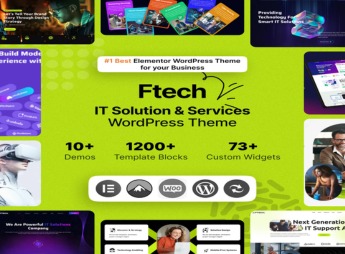
Quando uma agência ou empresa de tecnologia precisa apresentar seus serviços de forma profissional, o Ftech permite montar sites institucionais e landing pages com um construtor visual integrado e demos pré‑construídas voltadas ao setor de TI. O resultado é uma presença online alinhada à identidade de startups, consultorias digitais e provedores de software como serviço.
Principais Características do Ftech
- Demos para tecnologia
Páginas modelo prontas para agências, SaaS, consultorias e empresas de TI. - Construtor visual drag‑and‑drop
Editor que permite montar layouts sem editar código, com blocos e elementos pré‑definidos. - Layout responsivo e moderno
Design adaptável a dispositivos móveis, com foco em clareza e impacto visual. - Painel de personalização avançado
Ajuste de cores, tipografia, cabeçalho e rodapé por meio de um painel centralizado. - Seções de serviços e cases
Blocos para destacar portfólio, depoimentos, planos de preços e equipe.
Benefícios do Ftech
- Lançamento rápido do site
Monte páginas em horas importando demos e adaptando conteúdos com o construtor visual. - Identidade visual consistente
Mantenha a mesma paleta e tipografia em todas as páginas sem esforço manual. - Atualização facilitada
Altere blocos e seções sem afetar o resto do layout, ideal para versões iterativas. - Posicionamento profissional
Apresente a empresa com uma aparência moderna, transmitindo credibilidade no segmento de tecnologia.
Para Quem o Ftech é Indicado?
- Quem atua no setor de tecnologia e precisa de um site institucional ou landing page sem contratar desenvolvedor.
- Agências digitais que criam sites para clientes de TI, consultorias e startups.
- Startups e provedores de SaaS que desejam lançar páginas de produto com rapidez e design alinhado à marca.
Como Baixar o Ftech
O Ftech está disponível para download aqui no Ultrapack. Após baixar o arquivo .zip, instale em Aparência > Temas > Adicionar Novo > Enviar tema, selecione o .zip e ative. O tema aparecerá no painel do WordPress pronto para ser personalizado com as demos e o construtor visual.
Combinando demos específicas para o setor de tecnologia, construtor visual e painel de personalização, o Ftech acelera a criação de sites profissionais sem a necessidade de programação. É uma solução prática para quem precisa de presença online moderna e consistente, seja para uma startup em lançamento, uma agência digital ou uma consultoria de software.
Perguntas Frequentes
O tema Ftech – IT Solution & Technology WordPress Theme é GPL?
Sim. O Ftech – IT Solution & Technology WordPress Theme é distribuído sob a licença GPL (GNU General Public License). Você pode usar, modificar e redistribuir legalmente, em quantos sites quiser.
Posso usar o tema Ftech – IT Solution & Technology WordPress Theme em mais de um site?
Sim. Você pode instalar o Ftech – IT Solution & Technology WordPress Theme em quantos sites quiser. Só as atualizações automáticas pelo Ultrapack Auto Updater têm limite: de 3 a 80 sites, conforme o plano.
Quanto custa o tema Ftech – IT Solution & Technology WordPress Theme no Ultrapack?
O Ftech – IT Solution & Technology WordPress Theme sai por R$ 14,90 na compra avulsa, e também está incluído nos planos de assinatura a partir de R$59/mês (VIP I).
O tema Ftech – IT Solution & Technology WordPress Theme inclui atualizações?
Sim. A versão atual do Ftech – IT Solution & Technology WordPress Theme é a 1.0.2, publicada no Ultrapack em 09/08/2024. Assinantes atualizam direto do painel do WordPress com o UAU (Ultrapack Auto Updater).
O tema Ftech – IT Solution & Technology WordPress Theme é seguro para baixar e instalar no meu WordPress?
Sim. Cada versão do Ftech – IT Solution & Technology WordPress Theme passa por varredura de malware (ClamAV e regras YARA, no UltraHub) antes de ser publicada.
Como instalar
Atualização automática: este item é atualizado pelo Ultrapack Auto Updater. Com ele instalado, a versão nova aparece no seu painel como qualquer outra atualização do WordPress (como configurar).
O arquivo desta página é o pacote completo que o autor publica no marketplace: o tema, a documentação e, às vezes, os plugins que ele usa. Não envie esse arquivo direto pelo painel, porque o WordPress não acha o tema dentro dele. O que se instala é a pasta do tema, que está lá dentro.
- Baixe o arquivo
elements-ftech-it-solution-technology-wordpress-theme.zipe extraia no seu computador. - Se o pacote extraído trouxer outro arquivo ZIP com o nome do tema, extraia também esse ZIP antes de procurar a pasta do tema.
- Procure a pasta que tem o arquivo
style.csse a imagemscreenshot.png(neste item, a pastaftech-wp-package/ftech-child). Essa é a pasta do tema. - Compacte somente essa pasta em ZIP. Não use RAR.
- No painel do WordPress, vá em Aparência > Temas > Adicionar novo > Enviar tema e envie esse ZIP que você acabou de criar.
- Clique em Ativar.
- Enviar o pacote inteiro é o erro mais comum na instalação de tema. O WordPress responde que nenhum tema válido foi encontrado, e nada é instalado.
- Se ao extrair você já encontrar
style.cssescreenshot.pngna pasta principal, ela mesma é a pasta do tema. - O resto do pacote é do autor: documentação, arquivos de demonstração e, em alguns temas, os plugins que ele pede na instalação.
- O pacote traz também o plugin que o tema usa, em
ftech-plugin.zip. Envie esse arquivo em Plugins > Adicionar novo > Enviar plugin depois de ativar o tema.
Travou em algum passo? Abra um chamado dizendo em qual deles parou.


