

Descrição
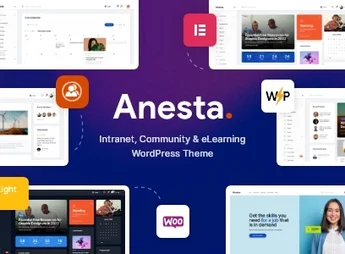
O Anesta é um tema voltado para quem busca criar uma comunidade online ou intranet. Com design moderno e responsivo, ele atende àqueles que desejam uma plataforma de interação eficaz e atraente. Ideal para empresas, escolas, organizações sem fins lucrativos ou qualquer outro grupo que necessite de um espaço virtual privado para compartilhar informações e colaborar.
Características Principais
- Compatibilidade com BuddyPress:
Integração perfeita com a popular plataforma de comunidade BuddyPress. - Otimizado para SEO:
Design preparado para os motores de busca, para garantir uma melhor visibilidade. - 100% responsivo:
O layout se adapta a qualquer tamanho de tela, desde desktops a dispositivos móveis. - Elementor Page Builder:
Construa suas páginas de forma intuitiva com o Elementor Page Builder. - Variedade de shortcodes:
Uma vasta coleção de shortcodes para adicionar funcionalidades ao seu site. - WPML Ready:
Apto para tradução, permitindo que seu site alcance um público global.
Benefícios do Anesta
- Maior Engajamento: Com funcionalidades de comunidade, promove interação e colaboração.
- Otimização de SEO: Alcance melhores posições nos motores de busca.
- Flexibilidade: Personalize seu site de acordo com suas necessidades.
- Alcance Global: Com o suporte a múltiplos idiomas, seu site pode alcançar um público internacional.
Para Quem é Indicado?
- Empresas que desejam criar uma intranet.
- Organizações sem fins lucrativos buscando uma plataforma de comunidade.
- Escolas e instituições de ensino que necessitam de um espaço para interação online.
O Anesta reúne em um único pacote funcionalidades de intranet e comunidade, além de possuir design moderno e responsivo. Se a intenção é promover interação, colaboração e compartilhamento de informações em um ambiente virtual privado, este é o tema certo.
Perguntas Frequentes
O tema Anesta – Intranet, Extranet, Community and BuddyPress WordPress Theme é GPL?
Sim. O Anesta – Intranet, Extranet, Community and BuddyPress WordPress Theme é distribuído sob a licença GPL (GNU General Public License). Você pode usar, modificar e redistribuir legalmente, em quantos sites quiser.
Posso usar o tema Anesta – Intranet, Extranet, Community and BuddyPress WordPress Theme em mais de um site?
Sim. Você pode instalar o Anesta – Intranet, Extranet, Community and BuddyPress WordPress Theme em quantos sites quiser. Só as atualizações automáticas pelo Ultrapack Auto Updater têm limite: de 3 a 80 sites, conforme o plano.
Quanto custa o tema Anesta – Intranet, Extranet, Community and BuddyPress WordPress Theme no Ultrapack?
O Anesta – Intranet, Extranet, Community and BuddyPress WordPress Theme sai por R$ 14,90 na compra avulsa, e também está incluído nos planos de assinatura a partir de R$59/mês (VIP I).
O tema Anesta – Intranet, Extranet, Community and BuddyPress WordPress Theme inclui atualizações?
Sim. A versão atual do Anesta – Intranet, Extranet, Community and BuddyPress WordPress Theme é a 1.5.4, publicada no Ultrapack em 01/04/2026. Assinantes atualizam direto do painel do WordPress com o UAU (Ultrapack Auto Updater).
O tema Anesta – Intranet, Extranet, Community and BuddyPress WordPress Theme é seguro para baixar e instalar no meu WordPress?
Sim. Cada versão do Anesta – Intranet, Extranet, Community and BuddyPress WordPress Theme passa por varredura de malware (ClamAV e regras YARA, no UltraHub) antes de ser publicada.
Como instalar
Atualização: manual. Quando sair versão nova, baixe nesta mesma página e envie por cima; o WordPress pergunta se você quer substituir a versão atual.
O arquivo desta página é o pacote completo que o autor publica no marketplace: o tema, a documentação e, às vezes, os plugins que ele usa. Não envie esse arquivo direto pelo painel, porque o WordPress não acha o tema dentro dele. O que se instala é a pasta do tema, que está lá dentro.
- Baixe o arquivo
themeforest-38185608-anesta-intranet-community-and-buddypress-wordpress-theme.zipe extraia no seu computador. - Se o pacote extraído trouxer outro arquivo ZIP com o nome do tema, extraia também esse ZIP antes de procurar a pasta do tema.
- Procure a pasta que tem o arquivo
style.csse a imagemscreenshot.png. Essa é a pasta do tema. - Compacte somente essa pasta em ZIP. Não use RAR.
- No painel do WordPress, vá em Aparência > Temas > Adicionar novo > Enviar tema e envie esse ZIP que você acabou de criar.
- Clique em Ativar.
- Enviar o pacote inteiro é o erro mais comum na instalação de tema. O WordPress responde que nenhum tema válido foi encontrado, e nada é instalado.
- Se ao extrair você já encontrar
style.cssescreenshot.pngna pasta principal, ela mesma é a pasta do tema. - O resto do pacote é do autor: documentação, arquivos de demonstração e, em alguns temas, os plugins que ele pede na instalação.
Travou em algum passo? Abra um chamado dizendo em qual deles parou.


