

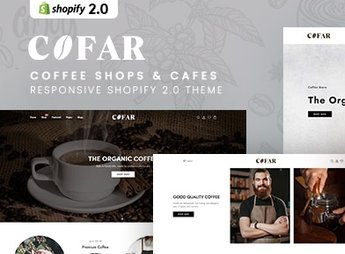
Descrição
O Cofar monta uma loja Shopify voltada para cafeterias e casas de café, com seções de vitrine para grãos, blends, cápsulas e equipamentos de preparo em um layout com fotografia em destaque, tipografia limpa e blocos de assinatura mensal. Serve bem quem torra café, vende cápsulas, moedores ou equipamentos de coador manual e precisa apresentar cada produto com detalhe de origem, torra e método de preparo indicado para cada blend.
Principais Características do Cofar
- Vitrine por torra e origem
Separa grãos e blends por intensidade de torra e país de origem. - Bloco de assinatura mensal
Estrutura a página para vender pacotes recorrentes de café todo mês. - Ficha com método de preparo
Indica se o blend é melhor para coador, prensa francesa ou espresso. - Seção de equipamentos
Reúne moedores, coadores e acessórios ao lado dos grãos vendidos. - Galeria com fotografia em destaque
Prioriza imagens grandes de embalagem e ambiente para reforçar a marca.
Benefícios do Cofar
- Ticket médio maior
Aproxima grãos, equipamentos e acessórios na mesma compra do cliente. - Receita mensal recorrente
Cria previsibilidade de venda com clientes que assinam entrega periódica. - Menos dúvida no preparo
Orienta o cliente sobre qual método combina com cada blend vendido. - Identidade de marca consistente
Mantém a mesma linguagem visual entre embalagem, site e redes sociais.
Para Quem o Cofar é Indicado?
- Torrefações que vendem grãos e blends próprios.
- Cafeterias que também vendem equipamentos de preparo online.
- Quem monta assinatura mensal de café em grão ou moído.
- Lojas especializadas em acessórios de coado e espresso.
Como Baixar o Cofar
O Cofar está disponível para download aqui no Ultrapack. Para instalar, acesse Loja virtual > Temas > Adicionar tema no painel do Shopify e envie o arquivo compactado. Depois disso, cadastre torra, origem e método de preparo de cada blend antes de publicar.
Quem já torra ou revende café em ponto físico ganha uma vitrine pensada para explicar torra, origem e método de preparo sem depender de atendimento presencial. O layout também ajuda a empurrar equipamentos e acessórios como complemento natural da compra de grãos.
Perguntas Frequentes
O Cofar – Coffee Shops & Cafes Shopify 2.0 Theme é GPL?
Sim. O Cofar – Coffee Shops & Cafes Shopify 2.0 Theme é distribuído sob a licença GPL (GNU General Public License). Você pode usar, modificar e redistribuir legalmente, em quantos sites quiser.
Posso usar o Cofar – Coffee Shops & Cafes Shopify 2.0 Theme em mais de um site?
Sim. Você pode usar o Cofar – Coffee Shops & Cafes Shopify 2.0 Theme em quantos sites quiser.
Quanto custa o Cofar – Coffee Shops & Cafes Shopify 2.0 Theme no Ultrapack?
O Cofar – Coffee Shops & Cafes Shopify 2.0 Theme sai por R$ 14,90 na compra avulsa, e também está incluído nos planos de assinatura a partir de R$89/mês (Desenvolvedor I).
O Cofar – Coffee Shops & Cafes Shopify 2.0 Theme inclui atualizações?
Quando uma nova versão do Cofar – Coffee Shops & Cafes Shopify 2.0 Theme é disponibilizada no catálogo, você pode baixar o arquivo conforme o período de acesso da sua compra ou assinatura. Para atualizar, siga o procedimento de instalação ou importação indicado na documentação do item e da plataforma utilizada.
O Cofar – Coffee Shops & Cafes Shopify 2.0 Theme é verificado antes de ser disponibilizado para download?
Os arquivos do Cofar – Coffee Shops & Cafes Shopify 2.0 Theme são analisados antes da publicação pelo UltraHub, com ClamAV e regras YARA para detectar ameaças conhecidas. Essa verificação não garante ausência de riscos. Confira os requisitos do item, faça um backup e siga as instruções de instalação ou importação da plataforma utilizada.
Como instalar
Atualização: manual. Quando sair uma versão nova, baixe nesta mesma página e envie o novo arquivo pelo painel da Shopify. Este item não é instalado pelo WordPress.
Tema de Shopify não se instala no WordPress. Ele sobe no painel da sua loja.
- Baixe o arquivo
elements-cofar-coffee-shops-cafes-shopify-2-0-theme.zipe extraia no seu computador. - Dentro do pacote, procure o ZIP do tema, que é o arquivo que a Shopify aceita. Ele costuma estar numa pasta com o nome do tema, e tem as pastas
assets,layout,sectionsetemplatesdentro. - No painel da Shopify, vá em Loja virtual > Temas.
- Em Biblioteca de temas, clique em Adicionar tema > Fazer upload de arquivo ZIP e envie o ZIP do tema.
- Use Visualizar para conferir, e Publicar quando quiser colocá-lo no ar.
- A Shopify recusa pacote grande demais. Se o upload falhar por tamanho, tire da pasta a documentação e os arquivos de demonstração antes de compactar.
Travou em algum passo? Abra um chamado dizendo em qual deles parou.


