Descrição
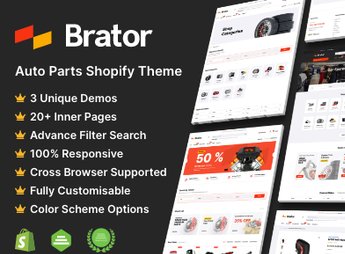
O Brator monta uma loja Shopify voltada para autopeças e oficinas de reparo automotivo, com grade de produtos organizada por categoria, filtro por marca e modelo de veículo, ficha de produto com especificações técnicas e seção de banner para promoções da loja. Quem vende peças, acessórios ou presta serviço de manutenção veicular pela internet ganha uma vitrine pensada para catálogos técnicos, com espaço para fotos detalhadas e compatibilidade de modelos.
Principais Características do Brator
- Filtro por marca e modelo
Permite localizar peças compatíveis filtrando pelo veículo do cliente diretamente na loja. - Grade por categoria
Organiza o catálogo em seções como motor, suspensão, freios e acessórios. - Ficha técnica do produto
Exibe especificações, compatibilidade e imagens detalhadas de cada peça vendida. - Banner de promoções
Reserva espaço na home para destacar ofertas e lançamentos de peças. - Layout para catálogo técnico
Organiza texto e imagem de forma legível para especificações longas de peças.
Benefícios do Brator
- Busca mais precisa
Reduz troca errada de peça ao deixar a compatibilidade visível antes da compra. - Catálogo organizado
Facilita a navegação em lojas com muitos itens técnicos e categorias variadas. - Menos dúvida na compra
Fichas técnicas completas diminuem perguntas repetidas sobre compatibilidade de peças. - Loja com cara de especialista
O layout técnico passa mais confiança para quem procura peças específicas.
Para Quem o Brator é Indicado?
- Quem vende autopeças novas ou usadas pela internet.
- Quem administra oficina mecânica e quer vender peças avulsas online.
- Quem revende acessórios automotivos e itens de reparo.
- Quem atende distribuidoras de peças e precisa de catálogo técnico organizado.
Como Baixar o Brator
O Brator está disponível para download aqui no Ultrapack. Depois de baixar o arquivo, acesse o painel do Shopify e vá em Loja virtual > Temas > Adicionar tema para enviar o pacote e ativá-lo na loja. Em seguida, ajuste categorias, banners e textos conforme o catálogo de autopeças.
Catálogos de autopeças costumam ter volume grande de itens parecidos, e a diferença entre vender e perder o cliente para o concorrente está em quanto rápido ele encontra a peça certa. Uma estrutura pensada para esse tipo de busca reduz abandono de carrinho e retrabalho no atendimento.
Perguntas Frequentes
O Brator – Auto Parts Shopify Theme é GPL?
Sim. O Brator – Auto Parts Shopify Theme é distribuído sob a licença GPL (GNU General Public License). Você pode usar, modificar e redistribuir legalmente, em quantos sites quiser.
Posso usar o Brator – Auto Parts Shopify Theme em mais de um site?
Sim. Você pode usar o Brator – Auto Parts Shopify Theme em quantos sites quiser.
Quanto custa o Brator – Auto Parts Shopify Theme no Ultrapack?
O Brator – Auto Parts Shopify Theme sai por R$ 14,90 na compra avulsa, e também está incluído nos planos de assinatura a partir de R$89/mês (Desenvolvedor I).
O Brator – Auto Parts Shopify Theme inclui atualizações?
Quando uma nova versão do Brator – Auto Parts Shopify Theme é disponibilizada no catálogo, você pode baixar o arquivo conforme o período de acesso da sua compra ou assinatura. Para atualizar, siga o procedimento de instalação ou importação indicado na documentação do item e da plataforma utilizada.
O Brator – Auto Parts Shopify Theme é verificado antes de ser disponibilizado para download?
Os arquivos do Brator – Auto Parts Shopify Theme são analisados antes da publicação pelo UltraHub, com ClamAV e regras YARA para detectar ameaças conhecidas. Essa verificação não garante ausência de riscos. Confira os requisitos do item, faça um backup e siga as instruções de instalação ou importação da plataforma utilizada.
Como instalar
Atualização: manual. Quando sair uma versão nova, baixe nesta mesma página e envie o novo arquivo pelo painel da Shopify. Este item não é instalado pelo WordPress.
Tema de Shopify não se instala no WordPress. Ele sobe no painel da sua loja.
- Baixe o arquivo
elements-brator-auto-parts-shopify-theme.zipe extraia no seu computador. - Dentro do pacote, procure o ZIP do tema, que é o arquivo que a Shopify aceita. Ele costuma estar numa pasta com o nome do tema, e tem as pastas
assets,layout,sectionsetemplatesdentro. - No painel da Shopify, vá em Loja virtual > Temas.
- Em Biblioteca de temas, clique em Adicionar tema > Fazer upload de arquivo ZIP e envie o ZIP do tema.
- Use Visualizar para conferir, e Publicar quando quiser colocá-lo no ar.
- A Shopify recusa pacote grande demais. Se o upload falhar por tamanho, tire da pasta a documentação e os arquivos de demonstração antes de compactar.
Travou em algum passo? Abra um chamado dizendo em qual deles parou.